Es mostren els missatges amb l'etiqueta de comentaris LibreOffice. Mostrar tots els missatges

5 de novembre del 2015

Libreoffice 5 a Ubuntu 14.04 Trusty

Si feu com jo i treballeu amb la darrera versió LTS (de llarg suport) d'Ubuntu, segurament no tindreu accés oficial a la nova i flamant versió 5.x del Libreoffice fins a actualitzar-vos a Ubuntu 16.04 Xenial. I encara ens queda pràcticament mig any d'espera !

Però podem gaudir-ne ja, fàcilment, simplement instal·lant-lo des d'un repositori alternatiu. No patiu, només hi versions estables, no betes !

Per fer-ho, anem al terminal i fem:
$ sudo add-apt-repository -y ppa:libreoffice/ppa

Ens preguntarà la clau i ens afegirà el repositori, tal com es pot veure en la imatge següent:


Tot seguit, actualitzem i instal·lem la nova versió amb:
$ sudo apt-get update
$ sudo apt-get install libreoffice
I ja ho tenim !!


A gaudir-ne !!!

24 de maig del 2013

Afegir la lletra "Anna" a Ubuntu: fàcil !

Segur que en un moment o altre us heu trobat que cal afegir una tipografia concreta a les moltes que ja té l'Ubuntu. En el meu cas, ha estat la famosa lletra Anna, dissenyada per Anna Vives, que és una noia amb la síndrome de Down.

El mètode, és clar, serveix també per qualsevol altre tipografia que estigui en format TrueType. En primer lloc, descarreguem la lletra, que acostuma a venir en un fitxer comprimit. L'obrim i fem doble clic en el fitxer *.ttf:


De seguida s'ens obre una nova finestra que ens visualitza la tipografia. Cal prèmer el botó "Instal·la", a dalt a la dreta:


I realment ja ho tenim. A partir d'aquest moment la nova lletra està ja disponible per a ser utilitzada en els programes de l'Ubuntu:


Ja us ho havia dit: fàcil !

12 de gener del 2013

LibreOffice Calc: buscar la posició d'una cel·la en una columna

Seguint amb els articles sobre el LibreOffice Calc, avui explicaré com buscar informació en una taula a partir de les dades que tenim en una cel·la. No sé si s'entén alguna cosa.

Millor posem un exemple. Tenim una llista amb informació de conjunts de LEGO en un full de càlcul, on en cada línia hi ha diversa informació sobre una caixa concreta:


Ara, en un altre full, volem indicar quins conjunts hem regalat a cada nen, per evitar repetir regals en un futur. Evidentment, podem anar repetint la informació copiant-la a mà del primer full, però hi ha una manera automàtica de fer-ho: amb la funció CONSULTAV:


El significat dels arguments és el següent:
  • Criteri de cerca: el valor de referència que es buscarà en la primera columna de la matriu indicada. En l'exemple, el contingut de la cel·la B3.
  • Matriu: lloc on estan les dades que busquem. En l'exemple, es troben en el full 'LEGO Sets'.
  • Índex: número de columna a retornar, dins la matriu. En l'exemple, la primera correspon a '# Set', la segona a 'Família', que és la que ens interessa.
El funcionament és el següent: es busca el contingut indicat en el criteri de cerca (el contingut de la cel·la B3, el valor 7654) en la primera columna de la matriu indicada. Si es troba el valor (en aquest cas està a la fila 23), es retorna el contingut de la columna indicada en l'índex de la mateixa fila (en l'exemple, el text 'Star Wars').

D'aquesta manera, podem continuar omplint el full, utilitzant una fórmula similar però amb índex 3 per retornar la descripció. Així, si canviem el número de set, automàticament ens canviarà la família i la descripció:


Fixeu-vos com hem bloquejat la matriu i el criteri de cerca afegint un '$' davant de l'indicador de fila i columna, per tal de poder copiar les fórmules sense problemes en les files següents. També podeu veure en la fila 5 el resultat que es retorna quan no existeix el valor buscat.

Bé, d'entrada pot semblar complicat, però no hi ha res com experimentar una mica per veure-ho clar. Quan ho domineu, no podreu viure sense ! Ja ho veureu.

1 de desembre del 2012

LibreOffice Calc: obtenir els elements únics d'una llista

Sembla que estigui fent una sèrie d'articles sobre el LibreOffice. Ja he parlat de com afegir taules al Writer des del Calc per després donar-les-hi format propi, de com tenir llistes desplegables al Calc i, finalment, de com tenir valors amb salts de línia dins una cel·la en el Calc. I encara segueixo: avui explicaré com obtenir una llista d'elements únics d'una llista amb elements repetits.

Partim d'una llista de dades que conté elements repetits. El procés a seguir és el següent (veure la imatge de sota):
  1. Seleccionem la llista original, que conté els elements repetits.
  2. Obrim el menú Dades -> Filtre Estàndard i s'ens obre una finestra d'opcions.
  3. A la condició del filtre indiquem que volem tots els valors (no buits).
  4. Obrim les opcions addicionals pel filtre.
  5. Aquí hem de marcar que no volem els duplicats. Aquest és el secret :-)
  6. Indiquem que volem copiar els resultats...
  7. ... a una cel·la o fulla concreta.

I ja ho tenim. Acceptem, i obtenim el resultat final que es pot veure a la imatge de sota (després de canviar el títol de la columna per indicar que ja no hi ha repeticions).

Tal com podeu comprovar, un truc ben senzill. Però si no el saps, li pots donar força voltes. Us ho ben asseguro.

28 de novembre del 2012

LibreOffice Calc: salt de línia dins d'una cel·la

En el darrer article parlava de com inserir llistes desplegables en el LibreOffice Calc. Avui comentaré un altre petit truc, que de vegades es desconeix, i que permet inserir salts de línia dins d'una cel·la.

De fet, la cosa no té gaire història: en entrar les dades normalment en la cel·la, premem Ctrl i Retorn al mateix temps, enlloc de Retorn (que ens faria sortir del mode edició). El resultat el podeu veure en la imatge següent:


També podem veure en la imatge:
  1. Una petita fletxa que permet desplegar o tancar l'àrea d'entrada (2).
  2. L'àrea d'entrada, on prement Ctrl + Retorn introduïm salts de línia sense canviar de cel·la.
  3. El resultat, amb les dades alineades a l'esquerra. Podem canviar-ho des del menú contextual (botó dret sobre la cel·la), opció "Formata les cel·les", pestanya "Alineació", "Horitzontal".
  4. També podem canviar l'alineació vertical de les cel·les adjacents des del menú contextual (botó dret sobre la cel·la), opció "Formata les cel·les", pestanya "Alineació", "Vertical", tal com es pot veure a la imatge de sota.
Un truc senzill quan el saps, però que si no, pot complicar-se força per aconseguir el mateix efecte. O no?

25 de novembre del 2012

LibreOffice Calc: llistes desplegables

Seguint amb els articles sobre com inserir taules al LibreOffice Writer des del Calc i donar-les-hi un format propi, avui us parlaré de com utilitzar llistes desplegables per seleccionar entre un rang d'opcions al LibreOffice Calc.

Si només tenim uns quants valors coneguts, ho podem fer de forma molt senzilla:
  1. Ens situem sobre la cel·la o cel·les que volem que continguin la llista.
  2. Anem al menú Dades -> Validesa... i ens obrirà una finestra d'opcions.
  3. Indiquem que volem generar una llista, si permetem valors en blanc, si els volem ordenar...
  4. Posem les diverses opcions que ha de contenir la llista.


I jo ho tenim. El resultat és una llista desplegable amb els valors que hem indicat:

Però si tenim llistes més complexes, on potser haurem d'afegir o modificar valors més endavant, podem fer el mateix a partir d'un rang de cel·les. El procés seria similar a l'anterior, però ara els valors de la llista s'obtenen del contingut d'una regió del full:
  1. Ens situem sobre la cel·la o cel·les que volem que continguin la llista.
  2. Anem al menú Dades -> Validesa... i ens obrirà una finestra d'opcions.
  3. Indiquem que volem obtenir les dades a partir d'un interval de cel·les, si permetem valors en blanc, si els volem ordenar...
  4. Seleccionem l'interval de dades que conté les diferents opcions que ha de contenir la llista.
L'avantatge d'aquest mètode és que, si hem seleccionat un rang que conté cel·les buides com a l'exemple, podrem afegir valors nous un cop creada la llista.

I si ho voleu personalitzar encara més, podeu indicar un missatge d'entrada en el moment de crear la llista (es faria de manera similar per un missatge d'error, escollint la pestanya adequada):


Aquest missatge es mostrarà com ajuda al costat del desplegable de la llista:

Bé, ja veieu com sense gaire esforç podeu fer més fàcil l'entrada de dades en el vostre full de càlcul. Ja direu si us ha estat útil!

14 de novembre del 2012

LibreOffice Writer: taules amb format propi

Fa uns dies comentava com afegir taules al LibreOffice Writer usant dades del LibreOffice Calc. I de passada, comentava que els formats predefinits del Writer per a les taules deixen força que desitjar. Bé, anem a posar-hi remei.

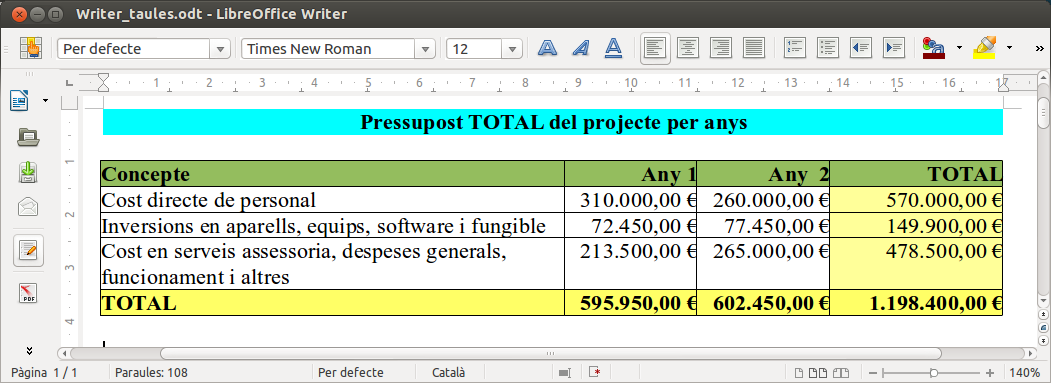
En primer lloc, donem format a una taula en el Writer, al nostre gust:


Però aquesta taula no ens serveix, ja que el format automàtic només admet un format especial per una fila inicial i una de final, una columna inicial i una de final, i cel·les alternatives. En aquest cas hi hauria dues files de títol i, a més, la fila s'estén sobre totes les columnes.

La solució passa per separar el títol i deixar només una fila a la taula:


Tot seguit, farem que aquest format estigui disponible entre els predefinits. Per fer-ho, ens situem sobre una cel·la de la taula (1) i anem al menú Taula - Formatació Automàtica i seleccionem el botó Afegeix (2), escollim un nom i guardem (3).


A partir d'aquí, ja podem utilitzar el nou format per altres taules:

L'únic que no es preserva és la mida de les columnes, però la resta queda fàcilment al nostre gust.

Si necessiteu posar taules als vostres document de LibreOffice Writer, val la pena dedicar una estona a definir un format al nostre gust, per després reutilitzar-lo cada vegada que necessitem una nova taula.

11 de novembre del 2012

LibreOffice Writer: taules des del Calc

Una manera còmode d'entrar taules al LibreOffice Writer és generar-les amb el LibreOffice Calc i després enganxar-les al document de text. Això és important si les taules contenen càlculs, com ara en un pressupost.

Per exemple, suposem que tenim en el Calc la taula següent, on els totals es calculen automàticament a partir dels valors a les diferents cel·les:

A l'hora d'enganxar-la en el Writer tenim dues opcions:

1. Donar-li format en el Calc i després enganxar-la al Write com objecte.

En aquest cas, primer li donem el format que volem en el Calc:


Tot seguit, seleccionem les cel·les de la taula en el Calc, copiem, anem al Writer i enganxem directament sobre el document:


Tal com es pot veure, el resultat és un objecte. Si fem doble clic en ell, el podem editar, i les fórmules actualitzaran els totals com si estiguéssim en el Calc.

Aquest mètode, és ideal per taules petites amb fórmules. Però té l'inconvenient que l'objecte no es dividirà en diverses pàgines. Així, si la taula és molt gran, reduirà la mida de la lletra per encabir-ho a la pàgina i el resultat no serà el desitjat.

2. Enganxar-la al Writer com a text RTF i donar-li format.

En aquest cas partim de la taula original, seleccionem les cel·les en el Calc i les copiem. Tot seguit anem al Writer i fem un Enganxament especial, Text amb Format (RTF). El resultat es el següent:


Tal com es pot veure, ara tenim una taula normal de Writer, a la qual podem donar format normalment. L'inconvenient és que no s'actualitzen les fórmules, però en canvi, podem usar els format predefinits i la taula es pot dividir en diverses pàgines normalment.


Per exemple, podem utilitzar la formatació automàtica i obtenir:


La veritat és que els formats predefinits deixen força que desitjar, pel meu gust, però això seria tema d'un altre article.