25 de novembre del 2012

LibreOffice Calc: llistes desplegables

Seguint amb els articles sobre com inserir taules al LibreOffice Writer des del Calc i donar-les-hi un format propi, avui us parlaré de com utilitzar llistes desplegables per seleccionar entre un rang d'opcions al LibreOffice Calc.

Si només tenim uns quants valors coneguts, ho podem fer de forma molt senzilla:
  1. Ens situem sobre la cel·la o cel·les que volem que continguin la llista.
  2. Anem al menú Dades -> Validesa... i ens obrirà una finestra d'opcions.
  3. Indiquem que volem generar una llista, si permetem valors en blanc, si els volem ordenar...
  4. Posem les diverses opcions que ha de contenir la llista.


I jo ho tenim. El resultat és una llista desplegable amb els valors que hem indicat:

Però si tenim llistes més complexes, on potser haurem d'afegir o modificar valors més endavant, podem fer el mateix a partir d'un rang de cel·les. El procés seria similar a l'anterior, però ara els valors de la llista s'obtenen del contingut d'una regió del full:
  1. Ens situem sobre la cel·la o cel·les que volem que continguin la llista.
  2. Anem al menú Dades -> Validesa... i ens obrirà una finestra d'opcions.
  3. Indiquem que volem obtenir les dades a partir d'un interval de cel·les, si permetem valors en blanc, si els volem ordenar...
  4. Seleccionem l'interval de dades que conté les diferents opcions que ha de contenir la llista.
L'avantatge d'aquest mètode és que, si hem seleccionat un rang que conté cel·les buides com a l'exemple, podrem afegir valors nous un cop creada la llista.

I si ho voleu personalitzar encara més, podeu indicar un missatge d'entrada en el moment de crear la llista (es faria de manera similar per un missatge d'error, escollint la pestanya adequada):


Aquest missatge es mostrarà com ajuda al costat del desplegable de la llista:

Bé, ja veieu com sense gaire esforç podeu fer més fàcil l'entrada de dades en el vostre full de càlcul. Ja direu si us ha estat útil!

21 de novembre del 2012

Presentacions amb LaTeX Beamer

En el màster de la EOI que us comentava fa uns dies, a més del vídeo, ens tocava fer també una presentació clàssica.

Tot i que podia haver optar pel LibreOffice Impress, ja fa temps que vaig decidir que preferia utilitzar el LaTeX i, concretament, la classe Beamer. A mi, el que més m'agrada és que et permet concentrar-te en el que vols dir, i no en anar movent les coses un xic més cap aquí o un xic més cap allà.

Si voleu, podeu veure la presentació final que vaig fer, que anava sobre el hardware lliure:


En Beamer és molt senzill canviar de tema: barra de navegació, colors, tipus de lletra, etc... N'hi ha una bona colla de predefinits per escollir. Si us en voleu fer una idea, podeu anar a la pàgina de Ian Blanes, de la UAB, que manté una matriu de temes i colors disponibles per Beamer:


Si ja domineu mínimament el LaTeX, utilitzar Beamer és ben senzill. Pràcticament només cal incloure la classe Beamer. I els resultats, ja veieu, no estan gens malament.

Si us hi animeu, ja em comentareu el què. I si necessiteu un cop de mà  per començar, aquí em teniu pel que necessiteu.

18 de novembre del 2012

Vídeo amb eines de programari lliure

Fa uns dies vaig acabar un màster a l'EOI. No pregunteu.

El cas és que com a treball final calia fer un vídeo de presentació sobre algun tema. Jo vaig escollir: "el programari lliure (o de codi obert) com a font d'innovació". Si us animeu, aquí teniu el resultat:


La base del vídeo és una presentació feta amb Prezi, que és una eina que permet fer presentacions dinàmiques. Segurament n'heu vist alguna a "Singulars" o en altres programes d'entrevistes. Últimament està molt de moda.

Tot i que Prezi està pensat per fer presentacions en línia, també disposa d'una opció per poder-les descarregar i executar-les sense connexió a internet. No cal ni dir-ho: només per windows o Mac. En realitat, es tracta d'un visualitzador de flash de la presentació generada per Prezi.

Sigui com sigui, a partir d'aquí he pogut generar el vídeo final. I tot plegat, utilitzant una bona col·lecció d'eines de programari lliure:
  • Ubuntu: és el sistema operatiu de base amb el que he treballat.
  • Firefox: navagador utilitzat per fer la presentació de Prezi en línia.
  • LibreOffice Calc/Writer: per generar les gràfiques que apareixen a la presentació.
  • Wine: per visualitzar la presentació a l'ordinador a pantalla completa a partir del visualitzador per windows i així poder-ne fer la captura en vídeo.
  • ffmpeg: per fer la captura del vídeo pròpiament dita.
  • OpenShot: per editar el vídeo de manera senzilla: retocar temps, afegir música i generar els crèdits finals.
  • Inkscape: per editar les imatges SVG en els crèdits finals dels vídeo.
  • Shutter: per fer captures de pantalla.
  • Gimp: per editar alguna imatge (bàsicament retallar).
  •  ... i potser encara me'n deixo alguna més!
I, per si algú ho necessita, la comanda per fer la captura del vídeo amb ffmpeg que he utilitzat (no necessitava àudio) és la següent:
$ ffmpeg -y -f x11grab -r 25 -s 1280x1024 -i :0.0 -vcodec libx264 \\
-vpre lossless_ultrafast -crf 22 -threads 3 ~/Vídeos/video_prezi.mkv

Tot plegat amb eines de programari lliure o de codi obert. Què me'n dieu?

14 de novembre del 2012

LibreOffice Writer: taules amb format propi

Fa uns dies comentava com afegir taules al LibreOffice Writer usant dades del LibreOffice Calc. I de passada, comentava que els formats predefinits del Writer per a les taules deixen força que desitjar. Bé, anem a posar-hi remei.

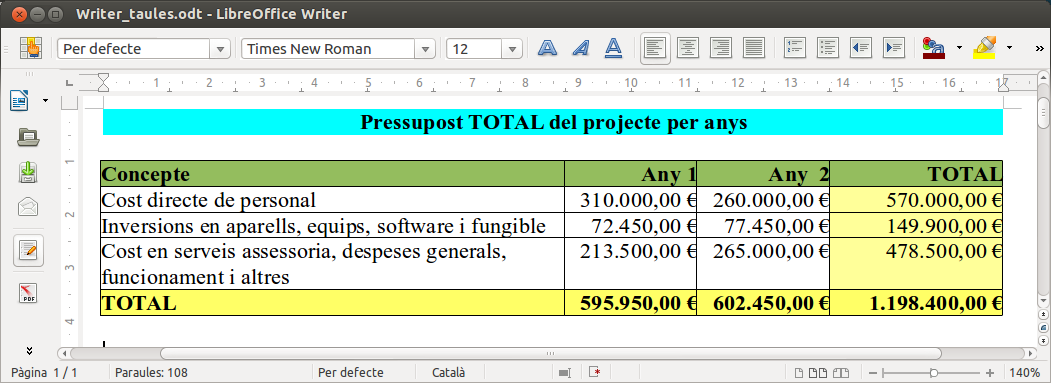
En primer lloc, donem format a una taula en el Writer, al nostre gust:


Però aquesta taula no ens serveix, ja que el format automàtic només admet un format especial per una fila inicial i una de final, una columna inicial i una de final, i cel·les alternatives. En aquest cas hi hauria dues files de títol i, a més, la fila s'estén sobre totes les columnes.

La solució passa per separar el títol i deixar només una fila a la taula:


Tot seguit, farem que aquest format estigui disponible entre els predefinits. Per fer-ho, ens situem sobre una cel·la de la taula (1) i anem al menú Taula - Formatació Automàtica i seleccionem el botó Afegeix (2), escollim un nom i guardem (3).


A partir d'aquí, ja podem utilitzar el nou format per altres taules:

L'únic que no es preserva és la mida de les columnes, però la resta queda fàcilment al nostre gust.

Si necessiteu posar taules als vostres document de LibreOffice Writer, val la pena dedicar una estona a definir un format al nostre gust, per després reutilitzar-lo cada vegada que necessitem una nova taula.

11 de novembre del 2012

LibreOffice Writer: taules des del Calc

Una manera còmode d'entrar taules al LibreOffice Writer és generar-les amb el LibreOffice Calc i després enganxar-les al document de text. Això és important si les taules contenen càlculs, com ara en un pressupost.

Per exemple, suposem que tenim en el Calc la taula següent, on els totals es calculen automàticament a partir dels valors a les diferents cel·les:

A l'hora d'enganxar-la en el Writer tenim dues opcions:

1. Donar-li format en el Calc i després enganxar-la al Write com objecte.

En aquest cas, primer li donem el format que volem en el Calc:


Tot seguit, seleccionem les cel·les de la taula en el Calc, copiem, anem al Writer i enganxem directament sobre el document:


Tal com es pot veure, el resultat és un objecte. Si fem doble clic en ell, el podem editar, i les fórmules actualitzaran els totals com si estiguéssim en el Calc.

Aquest mètode, és ideal per taules petites amb fórmules. Però té l'inconvenient que l'objecte no es dividirà en diverses pàgines. Així, si la taula és molt gran, reduirà la mida de la lletra per encabir-ho a la pàgina i el resultat no serà el desitjat.

2. Enganxar-la al Writer com a text RTF i donar-li format.

En aquest cas partim de la taula original, seleccionem les cel·les en el Calc i les copiem. Tot seguit anem al Writer i fem un Enganxament especial, Text amb Format (RTF). El resultat es el següent:


Tal com es pot veure, ara tenim una taula normal de Writer, a la qual podem donar format normalment. L'inconvenient és que no s'actualitzen les fórmules, però en canvi, podem usar els format predefinits i la taula es pot dividir en diverses pàgines normalment.


Per exemple, podem utilitzar la formatació automàtica i obtenir:


La veritat és que els formats predefinits deixen força que desitjar, pel meu gust, però això seria tema d'un altre article.

24 d’octubre del 2012

Jelly Bean (Android 4.1) arriba al Samsung Galaxy S3

Fa uns dies us indicava que el Jelly Bean estava arribant al Samsung Galaxy S3. Bé, al final m'he cansat d'esperar que m'activessin l'actualització per xarxa i, malgrat la mandra que em feia arrencar el PC amb windows, he actualitzat amb Kies.

Amb una bona connexió d'ADSL el procés és ràpid (el que més ha trigat ha estat en fer la còpia de seguretat, sempre recomanable abans d'una actualització). Tot plegat el procés haurà durat un quart d'hora i l'actualització pròpiament dita uns minuts.

El resultat és l'Android 4.1.1 (Jelly Bean) instal·lat:


No he tingut molt temps de provar-lo, però sembla que va molt fluid. S'ha canviat una mica la pantalla d'ajustaments, modificant la disposició de les icones, afegint la data i hora a la barra superior, l'operadora a la inferior, però sobretot afegint-hi opcions per gestionar els comptes en línia:


També la gestió les notificacions ha canviat força i ara dóna més informació sobre els correus que arriben, les captures de pantalla, etc...

De moment, molt content.

22 d’octubre del 2012

Robot bípede caminant per la corda fluixa !

Recordeu el vídeo de l'eixam d'helicòpters en formació que vaig posar fa uns mesos? Doncs avui he trobat un altre vídeo interessant.

Ja fa temps que hem pogut veure robots bípedes caminant amb més o menys gràcia. Algun, fins i tot fet amb LEGO, com aquest:


Bé, no està malament, però si voleu veure una cosa espectacular, espereu a veure això: un robot bípede caminant per la corda fluixa !


Si fins i tot fa una bona salutació final al públic !

Què me'n dieu?